
La tua campagna,
un passo alla volta.
Dai primi destinatari alle statistiche: segui i passaggi, riconosci i comandi e prepara la tua comunicazione.
Cominciamo ↓- 01Scegli il pubblicoInserisci e controlla i destinatari.
- 02Prepara il messaggioParti da un template e personalizzalo.
- 03Verifica e avviaControlla elenco e crediti prima di spedire.
- 04Segui i risultatiConsulta aperture, clic e destinatari.
La bozza è gratuita.Salvare il lavoro non spedisce email.
1 destinatario = 1 credito.Il costo viene mostrato prima dell’avvio.
Il messaggio resta tuo.Modifica i modelli e conserva i tuoi template.
I ritagli mostrano l’interfaccia CPmail con dati dimostrativi. Premi su un’immagine per ingrandirla. Le funzioni riservate agli operatori sono indicate nel testo.
Accedi e crea una campagna
Dalla homepage premi Accedi alle campagne e inserisci le credenziali che hai ricevuto. All’ingresso trovi Le tue campagne: da qui riprendi le bozze oppure scegli Nuova campagna.
Gli operatori PAMOPLUS possono lavorare per i clienti abilitati; per un account cliente l’area mostra le campagne della propria azienda.
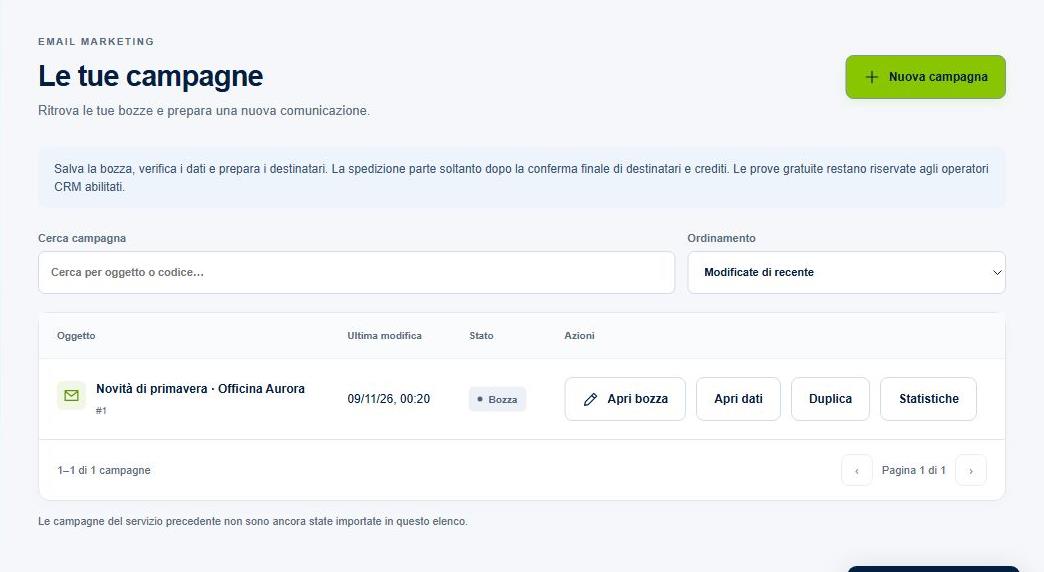
Da ricordare. Controlla di lavorare per l’azienda corretta.
Scegli a chi scrivere
Inserisci gli indirizzi nel campo Indirizzi destinatari, uno per riga oppure separati da virgole o punti e virgola. Puoi anche importare un file TXT o CSV fino a 200 KB. I file Excel vanno prima esportati in CSV.
Il contatore distingue indirizzi validi univoci, duplicati e non validi. Conferma di essere autorizzato a usare l’elenco e premi Avanti. La stima iniziale dei crediti sarà aggiornata dopo la preparazione effettiva dei destinatari.
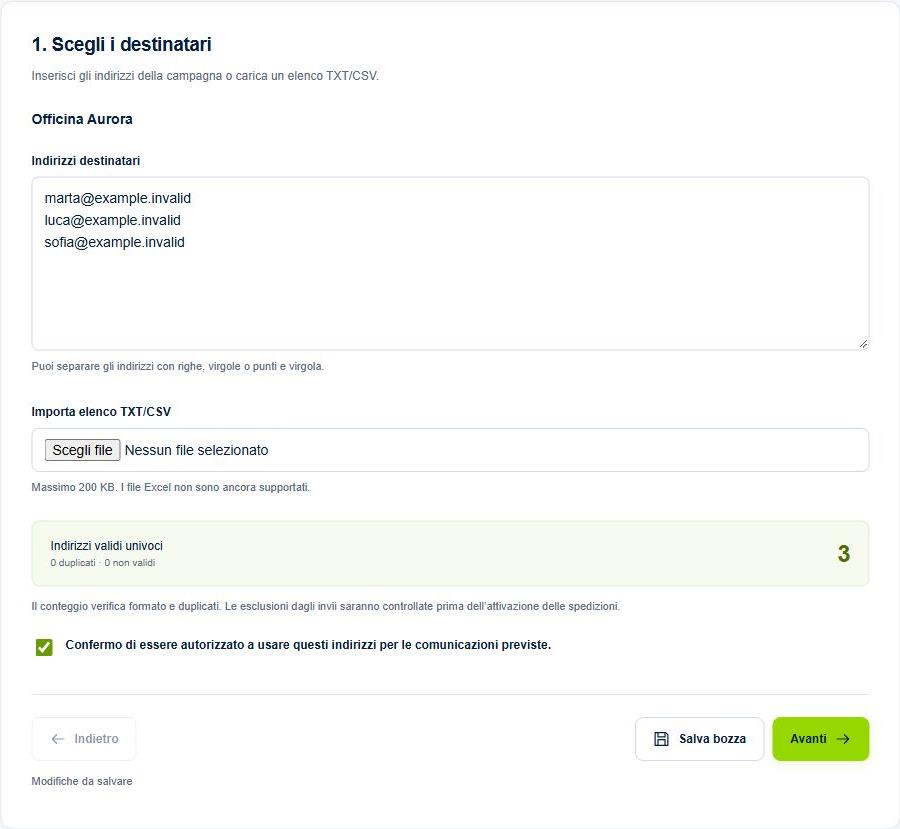
Da ricordare. Usa contatti autorizzati. Gli indirizzi disiscritti o bloccati vengono esclusi dall’invio.
Presenta il tuo messaggio
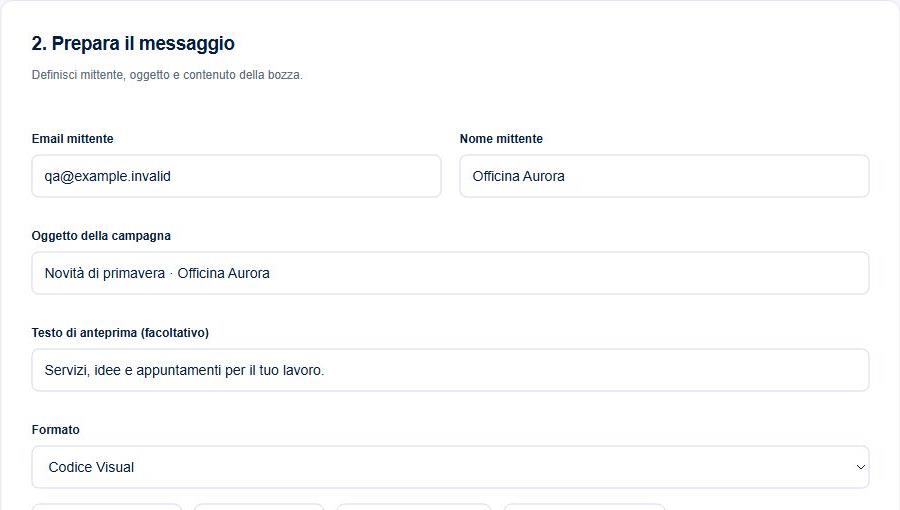
Controlla Email mittente e Nome mittente. L’indirizzo deve corrispondere a quello configurato per la tua azienda. Scrivi un Oggetto riconoscibile e aggiungi il Testo di anteprima: è la breve frase che molti programmi di posta mostrano accanto all’oggetto.
Scegli il formato: Codice Visual apre l’editor; sono disponibili anche testo, codice HTML e formati a immagini.
Parti da un template
Premi Carica template. Nella libreria trovi 50 modelli per newsletter, promozioni, festività, ferie, eventi e altre comunicazioni, insieme ai template personali e a quelli condivisi.
Cerca per nome o filtra per categoria. Con Anteprima esamini il modello; con Usa template lo carichi nella campagna. Se hai già un contenuto, conferma la sua sostituzione solo quando vuoi cambiarlo.
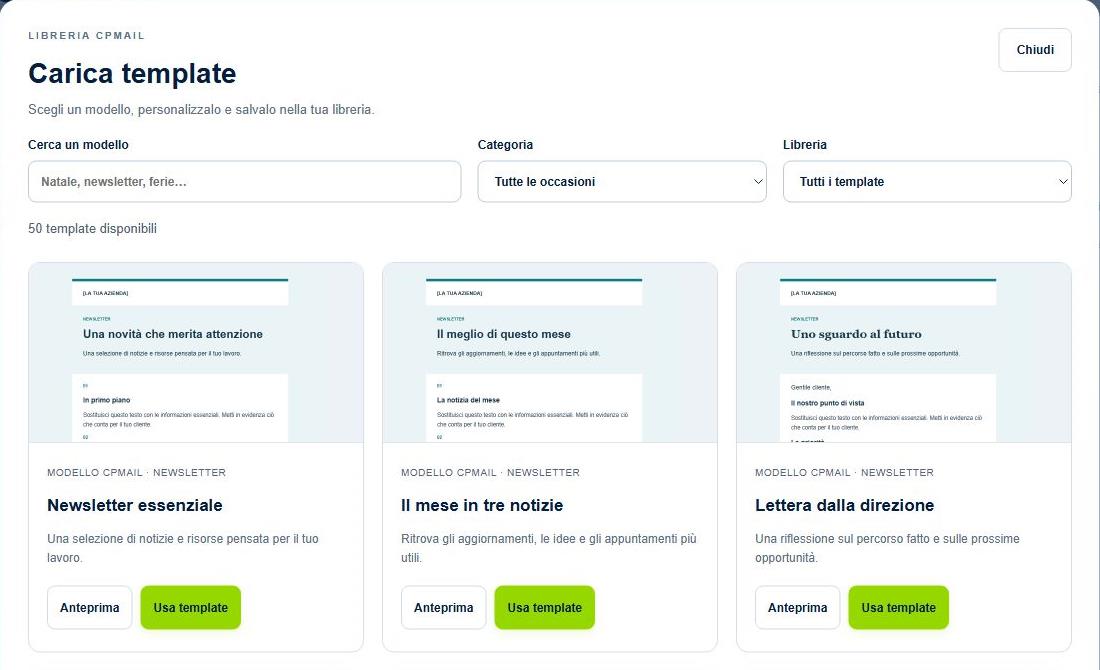
Da ricordare. Nome, indirizzo, telefono, email e sito vengono compilati dall’anagrafica del cliente. Se un dato manca, il segnaposto resta visibile: completalo prima di spedire.
Personalizza il layout
Nell’editor visuale seleziona il testo da cambiare. La barra degli strumenti gestisce carattere, dimensione, grassetto, allineamento e colori. Sostituisci anche i testi di esempio, le date, le offerte e gli eventuali segnaposto specifici del modello.
Con Compila dati aziendali aggiorni i campi collegati al CRM. I testi inseriti restano modificabili. Con Salva come template conservi il layout per una prossima campagna: puoi creare un nuovo modello personale oppure aggiornare un tuo modello.
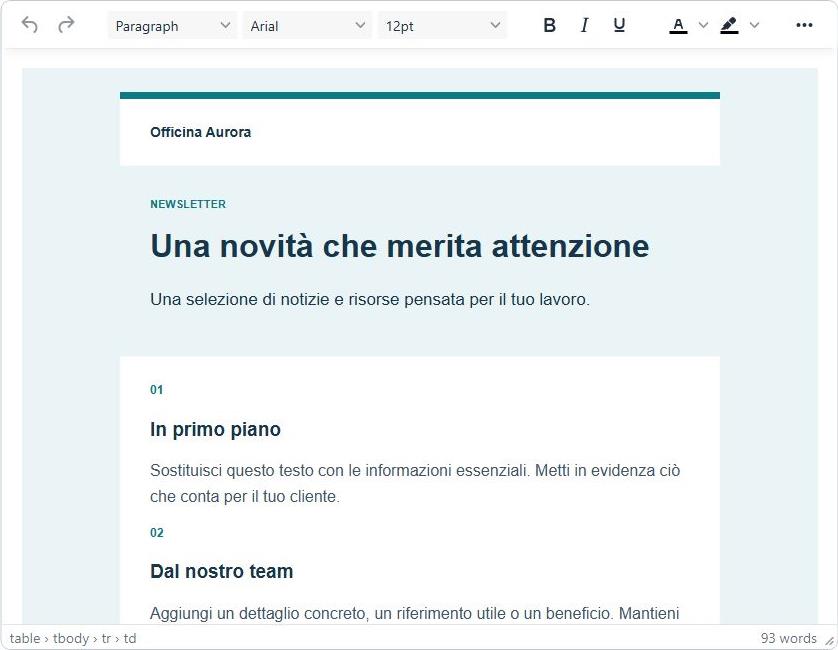
Da ricordare. Gli operatori possono salvare template per PAMOPLUS oppure condividerli con tutti i clienti: controlla sempre la visibilità scelta.
Inserisci immagini e pulsanti
Usa + Testo, + Immagine, + Forma e + Pulsante per aggiungere elementi. Puoi spostarli, ridimensionarli e ruotarli. Il pannello flottante Oggetto selezionato mostra le proprietà dell’elemento su cui stai lavorando.
Per un pulsante inserisci testo e Link del pulsante (HTTPS). Puoi usare fino a 5 pulsanti diversi e personalizzarne colori, bordo e dimensioni. Sopra, Sotto, Primo piano e Ultimo piano regolano la sovrapposizione degli oggetti.
Loghi del cliente richiama i loghi caricati nel CRM. Le immagini caricate nell’editor possono essere PNG, JPEG o GIF fino a 2 MB.
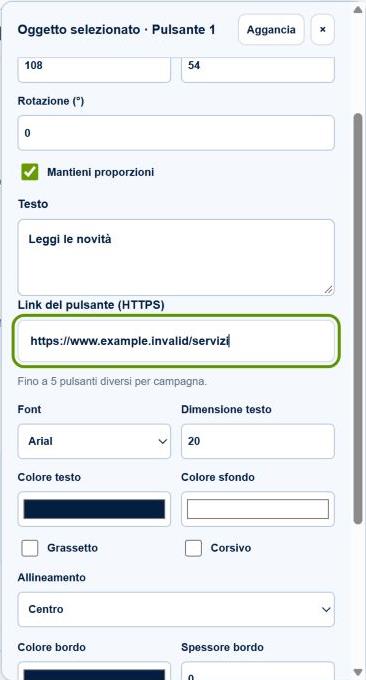
Da ricordare. Verifica ogni collegamento e la resa del layout prima della spedizione.
Salva e controlla la bozza
Premi Salva bozza durante il lavoro. I passaggi numerati in alto permettono di tornare a destinatari e contenuto. Salvare non invia messaggi e non consuma crediti.
Nel passaggio Verifica controlla riepilogo e anteprima, poi premi Verifica campagna. Correggi gli eventuali problemi indicati. Al termine dei controlli puoi scegliere Prepara invio campagna.
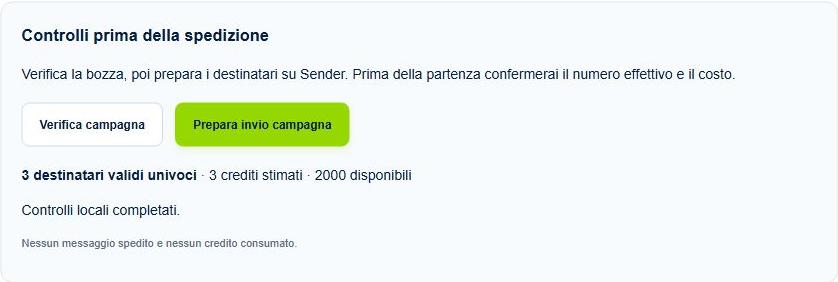
Controlla il costo e avvia
Durante la preparazione il sistema sincronizza i destinatari autorizzati e attende il completamento dei conteggi. La pagina si aggiorna automaticamente: lascia terminare questa fase.
Nel riepilogo confronta gli indirizzi iniziali, quelli esclusi, i Destinatari effettivi e i Crediti previsti. Il costo è di 1 credito per destinatario effettivo per invio. Per cambiare qualcosa usa Annulla preparazione e modifica bozza.
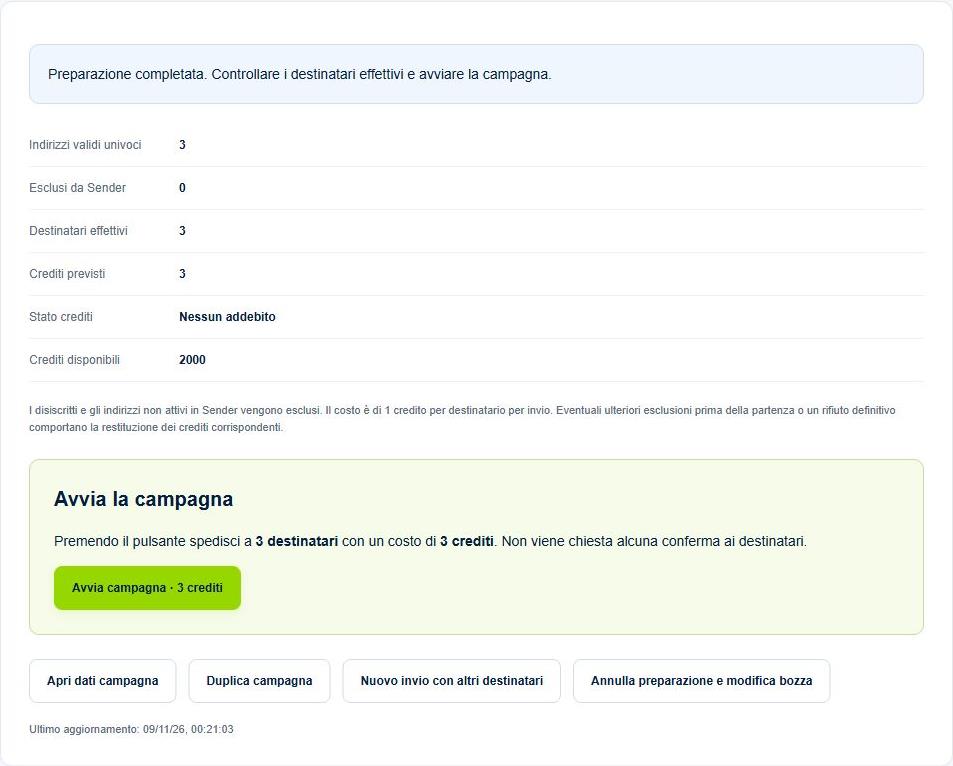
Da ricordare. Premi Avvia campagna una sola volta, poi usa Segui invio. Se l’esito è da verificare, consulta il dettaglio o il supporto prima di ripetere l’operazione. Un rifiuto definitivo della richiesta svincola i crediti prenotati.
Scopri aperture e clic
Apri Statistiche dalla campagna oppure dal menu laterale. Trovi gli indicatori disponibili e i grafici delle aperture e dei clic. Aggiorna statistiche richiede l’aggiornamento dei report; i risultati possono arrivare con un ritardo.
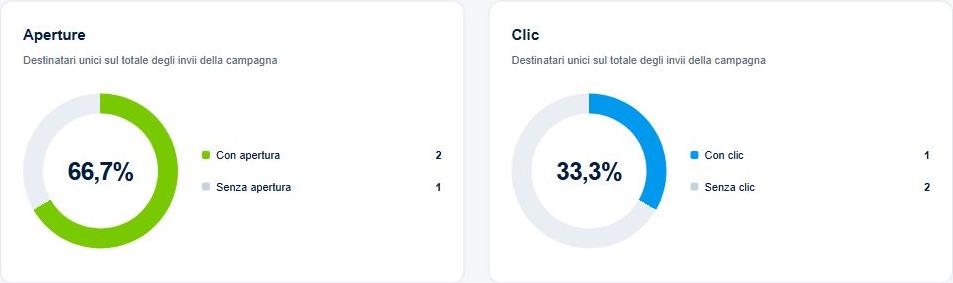
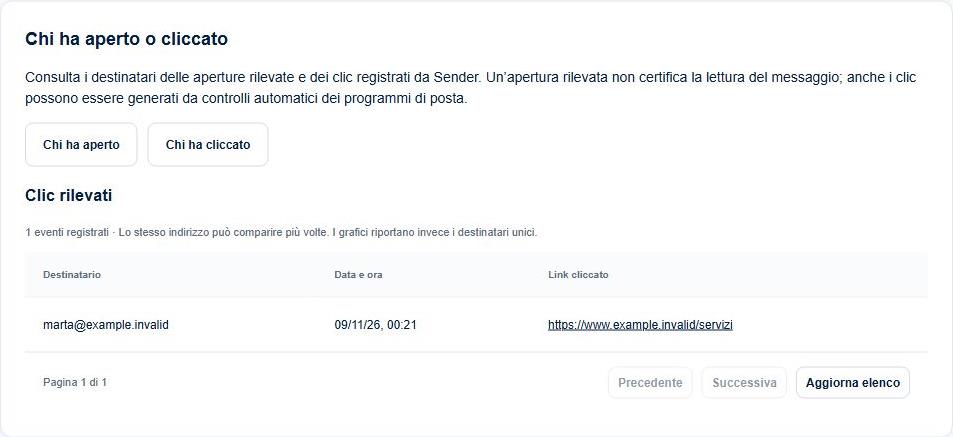
Da ricordare. Un’apertura rilevata non certifica la lettura. Protezioni privacy e controlli automatici possono influenzare aperture e clic. Le prove singole non alimentano i grafici della campagna.
Consulta, duplica e riutilizza
Con Apri dati consulti mittente, oggetto, destinatari e contenuto di una campagna già spedita. L’originale conserva il proprio storico: per un’altra comunicazione crea una nuova bozza.
- Duplica campagna copia contenuto e destinatari, modificabili prima di salvare.
- Nuovo invio con altri destinatari conserva il contenuto e lascia vuoto l’elenco degli indirizzi.
- Salva come template, nell’editor, conserva il solo layout per future campagne.
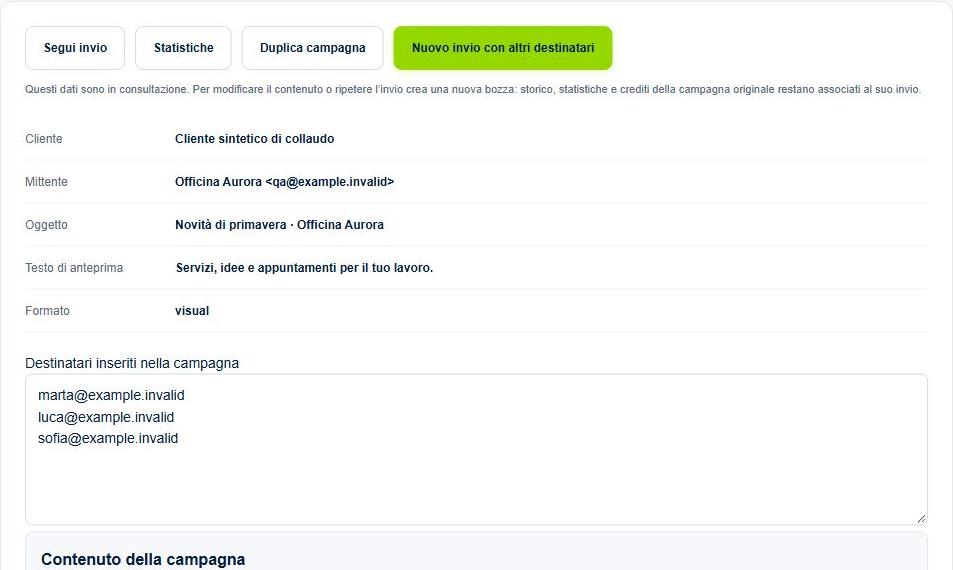
Da ricordare. Prima di riutilizzare, ricontrolla date, offerte, link, destinatari e autorizzazione all’uso dell’elenco.
Prepara la tua prossima comunicazione.
Parti da una bozza, cura il messaggio e verifica tutto prima dell’invio.